
Importer une maquette IFC dans le Dossier PC
Vous avez dessiné le projet dans un logiciel de maquette numérique (Archicad, Revit, Allplan…) ? Exportez-le en IFC : le Dossier PC le pose sur la parcelle et le convertit en ses propres objets — bâtiments, toits, fenêtres, abords, terrain.
En bref
- Exportez un IFC4, vue « de transfert de dessin » (le réglage d’Archicad est plus bas).
- Choisissez le fichier à l’étape de l’adresse.
- Vérifiez sa place sur la photo aérienne, lisez le bilan, puis posez.
Ce que fait l’import
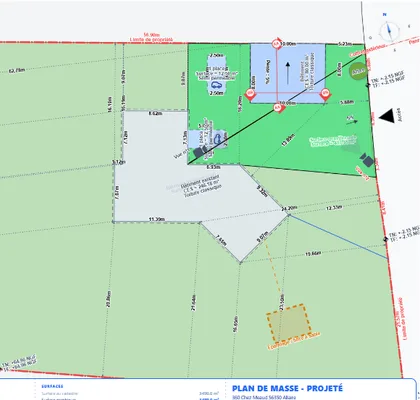
Une fois la maquette importée, les pièces du permis (plan de masse, façades, coupe, insertion) se dessinent à partir de ses objets, comme si vous les aviez posés vous-même.
1. Préparer la maquette dans Archicad
Le bon traducteur. Enregistrez la maquette en IFC, avec le traducteur « Export vers vue de transfert de dessin IFC4 », le projet entier, avec toutes ses propriétés :
FichierEnregistrer sous…Fichier IFC (*.ifc)
C’est la vue faite pour qu’un autre logiciel reprenne le projet : chaque mur garde son axe et son épaisseur, chaque fenêtre reste dans son mur. Les vues « de référence » livrent des formes faites pour être regardées, et le lien entre une fenêtre et son mur s’y perd.
Les statuts de rénovation. Donnez à chaque élément son statut : Existant, À démolir ou Nouveau. L’import s’en sert pour séparer l’état actuel du projet : l’extension, la partie démolie, l’état de chaque mur et de chaque fenêtre.
La position du projet. Dans l’emplacement du projet, renseignez le point de levé en Lambert 93 (ou dans la zone CC de votre département) et l’altitude du niveau 0 en NGF. La maquette se placera alors d’elle-même, et le terrain, les murs et les dalles arriveront à leur vraie altitude. Sans cela, elle se cale sur le bâti existant du cadastre (étape 3).
Le terrain : un réglage à faire une seule fois
Archicad exporte les maillages du terrain sans leur statut de rénovation : l’import ne sait alors pas distinguer le terrain naturel du terrain fini. Pour transmettre ce statut, complétez une fois le traducteur :
- Fichier › Interopérabilité › IFC › Traducteurs IFC… : sélectionnez « Export vers vue de transfert de dessin IFC4 ». Mieux : dupliquez-le, et nommez la copie (par exemple « IFC4 Urbapia »).
- Dans le panneau Mappage des propriétés, modifiez le mappage d’export, ou créez-en un nouveau.
- Dans l’arbre des types IFC, sélectionnez IfcGeographicElement (sous IfcElement).
- Ajoutez un nouveau jeu de propriétés nommé
Urbapia, puis, dedans, une nouvelle propriété nomméeStatut de rénovation, de typeIfcLabel. - Mappez sa valeur sur la propriété Archicad « Statut de rénovation » (Catégories et propriétés).
- Validez, enregistrez le traducteur, et exportez avec lui.
Le terrain naturel du dossier est alors celui d’avant les travaux (les maillages « Existant » et « À démolir »), et le terrain fini celui d’après.
2. Importer le fichier
- Un nouveau dossier : à l’étape de l’adresse, glissez le fichier dans la zone « Votre projet est déjà dessiné ? Partez de lui », ou cliquez dessus pour le choisir. Le fichier attend que la parcelle soit choisie ; à l’ouverture de l’éditeur, l’écran « Placer la maquette » s’affiche.
- Un dossier déjà ouvert : le menu du compte, en haut à droite, « Importer une maquette IFC… ».
L’import est proposé avec le dossier de permis complet — pas avec le plan de masse ou le plan de situation seuls.
3. Placer la maquette
La maquette arrive à une place proposée, choisie dans cet ordre :
- Par ses coordonnées (Lambert 93 ou CC, sinon la latitude et la longitude du site), quand elles tombent sur la parcelle. Trop loin de la parcelle, elles sont ignorées — c’est souvent la valeur par défaut du logiciel — et l’écran le dit.
- Sinon, sur le bâti existant du cadastre : la place où l’existant de la maquette recouvre le mieux celui du cadastre, en gardant le projet dans la parcelle.
- Sinon, au centre de la parcelle : c’est à vous de la placer.
Sur la photo aérienne : la maquette (en bleu), son existant (pointillé orange), les bâtiments voisins qu’elle dessine (non importés), le cadastre et la limite de la parcelle. À côté, deux mesures : Sur l’existant et Dans la parcelle.
- Glissez-la ; tournez-la par la poignée ronde, ou par les boutons ±90°, ±1°, ±0,1°.
- Au clavier, les flèches la déplacent de 10 cm (avec Maj : 1 m).
- « Revenir à la place proposée » annule vos retouches.
Puis « Valider la place et convertir ». Pour une maison, la conversion prend environ une demi-minute.
4. Lire le bilan, puis poser
Rien n’est posé avant votre accord. Le bilan affiche :
- le calage : par quoi la maquette a été placée, et de quel angle elle a tourné ;
- le terrain fini : la part du sol juste à 10 cm près, avant et après l’import ;
- converti : ce qui est devenu un objet du dossier ;
- non converti : ce qui n’a pas été repris, avec la raison ;
- à vérifier : ce qui mérite un coup d’œil.
« Poser dans le dossier » remplace le dessin du dossier par la maquette convertie. Restent : la limite de la parcelle, les cotes du terrain, les vues, le trait de coupe et les textes. Tant que la fenêtre est ouverte, « Revenir au dessin d’avant » annule l’import.
Ce que devient la maquette
| Dans la maquette | Dans le Dossier PC |
|---|---|
| Les murs, étage par étage | Les bâtiments : l’existant, l’extension, la partie démolie |
| Les toits | La toiture, au plus près de la vôtre : type, pente, faîtage, égout, débords |
| Les fenêtres et les portes | Les baies, sur leur façade, à leur place et leur hauteur, volet roulant compris |
| Les matériaux (RAL, tuiles, bardage…) | Les finitions du catalogue : le RAL exact, sinon la teinte la plus proche |
| Les dalles en saillie | Les casquettes et les balcons |
| Les murs du jardin, clôtures, portails | Murs de soutènement, murets, clôtures, portails et portillons, abris ouverts |
| Les escaliers extérieurs | Des escaliers, posés tels quels |
| Le terrain | Le terrain naturel, puis le terrain fini du projet |
| Les autres objets extérieurs | Dalles, plateformes, poteaux, objets de forme libre |
Ne sont pas repris, car un permis ne les dessine pas : l’intérieur (mobilier, cloisons, escaliers intérieurs), les bâtiments voisins (ils servent au calage ; le plan les tient du cadastre), les calques de rendu ou d’étude, les ouvrages enterrés. Un objet très lourd (plus de 4 000 faces) non plus. Le bilan les compte tous.
Recaler la maquette plus tard
Menu du compte › « Recaler la maquette IFC… », puis redonnez le fichier. L’écran repart de la place de l’import précédent.
Les limites de la bêta
- Seul l’export d’Archicad est éprouvé. Les autres logiciels exportent aussi l’IFC, chacun à sa façon.
- Les coordonnées Lambert ne se lisent que dans un IFC4. Un IFC 2x3 se place par la latitude et la longitude de son site, ou sur le cadastre.
- Une très grosse maquette : la lecture s’arrête au bout de 4 minutes, la conversion au bout de 6.
- Après l’import, vérifiez les façades, la coupe et la 3D.
- Quelque chose ne va pas ? « Signaler un bug », en haut de l’éditeur : une capture d’écran et trois phrases.
Questions fréquentes
Mon logiciel n’est pas Archicad : puis-je importer ma maquette ?
Essayez : exportez en IFC4, dans la vue de transfert de dessin si votre logiciel la propose. Le bilan dit ce qui a été repris ; vérifiez le projet obtenu.
La maquette est mal tournée.
Sans coordonnées, elle se cale sur le bâti existant du cadastre. S’il n’y en a pas, tournez-la vous-même : faites coïncider un mur connu avec la photo aérienne.
Le terrain est plat, ou trop haut.
L’altitude du niveau 0 n’est pas en NGF, ou les maillages du terrain n’ont pas de statut de rénovation : voyez « Le terrain : un réglage à faire une seule fois ».
Mes meubles n’apparaissent pas.
C’est voulu : un permis ne dessine pas l’intérieur.
Mis à jour le 28 octobre 2026.